Domain richtmikrophon.de kaufen?
Wir ziehen mit dem Projekt
richtmikrophon.de um.
Sind Sie am Kauf der Domain
richtmikrophon.de interessiert?
domain@kv-gmbh.de · 0541-91531010
Domain richtmikrophon.de kaufen?
Was bedeutet "PCI-Gerät" im Gerätemanager?
Im Gerätemanager steht "PCI-Gerät" für ein Gerät, das über den PCI-Bus mit dem Computer verbunden ist. PCI steht für Peripheral Component Interconnect und ist eine Schnittstelle, die es ermöglicht, verschiedene Erweiterungskarten wie Grafikkarten, Netzwerkkarten oder Soundkarten mit dem Motherboard zu verbinden. Wenn im Gerätemanager ein Gerät als "PCI-Gerät" angezeigt wird, bedeutet dies, dass der Treiber für dieses Gerät nicht installiert ist oder dass ein Problem mit der Verbindung besteht. **
Wo finde ich den Android Gerätemanager?
Der Android Gerätemanager ist ein nützliches Tool, um verlorene oder gestohlene Android-Geräte zu orten, zu sperren oder zu löschen. Um den Android Gerätemanager zu nutzen, musst du dich mit deinem Google-Konto auf dem verlorenen Gerät anmelden. Anschließend kannst du den Gerätemanager über die Website "android.com/find" aufrufen. Dort kannst du dein Gerät lokalisieren, klingeln lassen, sperren oder sogar alle Daten darauf löschen. Es ist wichtig, den Gerätemanager im Voraus zu aktivieren, damit du im Falle eines Verlusts schnell reagieren kannst. **


Ähnliche Suchbegriffe für Gerätemanager
Top-Angebote
Produkte zum Begriff Gerätemanager:
-
Kabelloses Mikrofon - Kompakter Klang - Audioaufnahme - 32-Bit-Float-Aufnahme - Reichweite: 260 Meter - KobaltblauVerbessern Sie die Klangqualität Ihrer Videos und Aufnahmen mit diesem kompakten, kabellosen Mikrofon. Es ist perfekt für alle, die professionellen Klang ohne Kabelsalat wünschen. Dieses Mikrofon bietet kristallklare Audioqualität und ist dank der mitgelieferten 3,5-mm-TRS-, USB-C- und Lightning-Kabel universell kompatibel mit Kameras, Smartphones und Computern. Nehmen Sie bis zu 40 Stunden Audio auf und stellen Sie problemlos zugeschnittene oder stille Dateien mithilfe der 32-Bit-Float-Aufnahmefunktion wieder her. Die intelligente GainAssist-Technologie sorgt für eine automatische Anpassung der Lautstärke, sodass Sie jederzeit einen perfekt ausbalancierten Klang genießen, egal ob zu Hause, unterwegs oder beim Filmen vor Ort. Mit einer beeindruckenden Reichweite von 260 Metern und der Möglichkeit, zwei separate Audiokanäle gleichzeitig aufzunehmen, bietet dieses System eine beispiellose Flexibilität. Die mitgelieferte Ladestation ermöglicht das gleichzeitige Aufladen aller Komponenten.418,24 €*Versand: 0,00 €Sichere Weiterleitung zum Anbieter
-
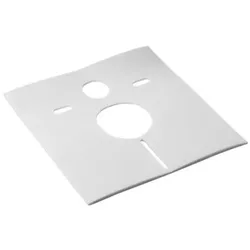
Kaldewei Fußkappe mit Schallschutz, mit Schallschutz, 689404120000 689404120000Kaldewei Fußkappe mit Schallschutz, mit Schallschutz, 689404120000 ✓ Familienunternehmen aus Ahlen, Westfalen seit 1918 in vierter Generation Technische Daten Artikelnummer 689404120000 EAN 40011126017169,48 €*Versand: 7,70 €Sichere Weiterleitung zum Anbieter


-
Was zeigt der Gerätemanager für einen Fehler?
Der Gerätemanager zeigt möglicherweise einen Fehlercode oder eine Fehlermeldung an, die auf ein Problem mit einem bestimmten Gerät oder Treiber hinweist. Dies kann beispielsweise ein Konflikt zwischen Geräten, ein fehlender oder veralteter Treiber oder ein Hardwarefehler sein. Der Gerätemanager kann auch anzeigen, ob ein Gerät ordnungsgemäß funktioniert oder deaktiviert ist. **
-
Warum erscheint die Grafikkarte nicht im Gerätemanager?
Es gibt mehrere mögliche Gründe, warum eine Grafikkarte nicht im Gerätemanager angezeigt wird. Es könnte sein, dass die Grafikkarte nicht richtig installiert ist oder dass der Treiber nicht korrekt funktioniert. Es ist auch möglich, dass die Grafikkarte defekt ist oder nicht mit dem System kompatibel ist. Es kann hilfreich sein, die Grafikkarte neu zu installieren oder den Treiber zu aktualisieren, um das Problem zu beheben. **
-
Gibt es unter Linux Ubuntu einen Gerätemanager?
Ja, unter Linux Ubuntu gibt es einen Gerätemanager, der als "Geräte" oder "Geräteübersicht" bezeichnet wird. Mit diesem Tool können Benutzer Informationen über die Hardware ihres Systems anzeigen, Treiber verwalten und Hardwareprobleme diagnostizieren. **
-
Wo finde ich das Motherboard im Gerätemanager?
Im Gerätemanager findest du das Motherboard unter der Kategorie "Systemgeräte" oder "Mainboards". Um dorthin zu gelangen, klicke mit der rechten Maustaste auf das Windows-Symbol unten links auf dem Bildschirm und wähle "Gerätemanager" aus. Suche dann nach der entsprechenden Kategorie, um das Motherboard aufzulisten. Alternativ kannst du auch die Suchfunktion im Gerätemanager verwenden und nach "Motherboard" suchen, um es schnell zu finden. Wenn du das Motherboard gefunden hast, kannst du durch einen Doppelklick darauf weitere Informationen wie den Hersteller, den Treiberstatus und andere Details anzeigen. **
Wo finde ich mein Mainboard im Gerätemanager?
Im Gerätemanager findest du dein Mainboard unter der Kategorie "Systemgeräte" oder "Mainboards". Um dorthin zu gelangen, klicke mit der rechten Maustaste auf das Windows-Symbol unten links auf dem Bildschirm und wähle "Geräte-Manager" aus. Suche dann nach einer Liste von Geräten, die unter anderem dein Mainboard auflisten. Du kannst auch die Suchfunktion im Gerätemanager verwenden und nach "Mainboard" oder dem Namen des Herstellers suchen, um es schneller zu finden. Wenn du dein Mainboard gefunden hast, kannst du durch einen Rechtsklick auf das Gerät weitere Informationen anzeigen lassen. **
Wo finde ich den Gerätemanager bei Mac?
Der Gerätemanager bei Mac heißt "Systeminformationen" und kann über das Apple-Menü in der oberen linken Ecke des Bildschirms aufgerufen werden. Alternativ kann man auch die Tastenkombination "cmd + Leertaste" drücken und nach "Systeminformationen" suchen. Dort findet man detaillierte Informationen über die Hardware und Software des Macs, wie z.B. Prozessor, Speicher, Grafikkarte und angeschlossene Geräte. Man kann auch den Gerätemanager über das Dienstprogramm "Systemeinstellungen" aufrufen und dort unter "Hardware" die benötigten Informationen finden. **
Top-Angebote
Produkte zum Begriff Gerätemanager:
-
INF Clip-Actionkamera mit 180°-Halterung, Weitwinkel-GC2053, Tonaufnahme und WLAN-AnzeigeActionkamera mit 180°-Clip, Weitwinkel-GC2053 für Fotos, Video und Ton, Type-C, bis 256G, Loop- und Segmentaufnahme, Ausschalt-Speicherung, 1/4-Zoll-Gewinde sowie WLAN-Offline-Anzeige. Flexible Befestigung: Die 180°-Clip-Halterung ermöglicht eine flexible Befestigung und Aufnahmen aus unterschiedlichen Winkeln. Die Actionkamera eignet sich für Offroad-Strecken, Rennstrecken, Motorradtouren, Fahrradtouren und alltägliche Outdoor-Aktivitäten, bei denen eine schnelle Anpassung der Aufnahmeposition wichtig ist. Klare Aufnahmen: Das Weitwinkelobjektiv mit GC2053-Bildsensor unterstützt hochauflösende Fotos sowie Video- und Tonaufnahmen. Die separate Foto- und Videotaste, die Ein-Tasten-Bedienung und das 1,54-Zoll-LCD-Display ermöglichen eine einfache Steuerung und Live-Anzeige während bewegter Aufnahmen. Kontinuierliche Aufnahme: Die Actionkamera unterstützt Segmentaufnahmen mit 3, 5 oder 10 Minuten Länge sowie Loop-Aufnahmen, bei denen ältere Dateien bei voller Speicherkarte automatisch ersetzt werden. Die Ausschalt-Speicherung hilft, aufgezeichnete Videos zu sichern und die Dateiverwaltung zu erleichtern. Flexible Erweiterung: Über die Type-C-Schnittstelle sind Laden und Datenübertragung möglich. Eine Speicherkarte mit bis zu 256G erweitert den verfügbaren Speicher. Das standardisierte 1/4-Zoll-Gewinde ist mit Stativen, Selfie-Sticks und Saughalterungen verwendbar. Spezifikationen: Farbe: Schwarz Größe: Länge 6,2 cm, Breite 2,8 cm Material: ABS und elektronische Komponenten Design: Clip-Gehäuse mit 180°-Klappfunktion Objektiv: Weitwinkelobjektiv Bildsensor: GC2053 Display: 1,54-Zoll-LCD-Display Schnittstelle: Type-C Speicherkartenunterstützung: Bis 256G Aufnahmesegmente: 3 Minuten, 5 Minuten oder 10 Minuten Aufnahmefunktionen: Loop-Aufnahme und Ausschalt-Speicherung Verbindung: WLAN-Verbindung zum Smartphone Halterungsgewinde: Standardmäßiges 1/4-Zoll-Gewinde Beleuchtung: Integrierte Zusatzbeleuchtung Das Paket beinhaltet: Kamera x1 Wasserdichtes Gehäuse x1 Clip-Halterung x1 Rahmenhalterung x1 Magnetische Halterung x1 Ladekabel x1 Sicherheitsband x1 Reinigungstuch x1 Fahrradhalterung x1 Kurzes Verbindungsglied + lange Schraube x1 Langes Verbindungsglied + lange Schraube x1 Basis + lange Schraube x1 Drehverbinder x2 Basis + Klebefolie x1 Bedienungsanleitung x151,09 €*Versand: 0,00 €Sichere Weiterleitung zum Anbieter
-
Kabelloses Mikrofon - Kompakter Klang - Audioaufnahme - 32-Bit-Float-Aufnahme - Reichweite: 260 Meter - KobaltblauVerbessern Sie die Klangqualität Ihrer Videos und Aufnahmen mit diesem kompakten, kabellosen Mikrofon. Es ist perfekt für alle, die professionellen Klang ohne Kabelsalat wünschen. Dieses Mikrofon bietet kristallklare Audioqualität und ist dank der mitgelieferten 3,5-mm-TRS-, USB-C- und Lightning-Kabel universell kompatibel mit Kameras, Smartphones und Computern. Nehmen Sie bis zu 40 Stunden Audio auf und stellen Sie problemlos zugeschnittene oder stille Dateien mithilfe der 32-Bit-Float-Aufnahmefunktion wieder her. Die intelligente GainAssist-Technologie sorgt für eine automatische Anpassung der Lautstärke, sodass Sie jederzeit einen perfekt ausbalancierten Klang genießen, egal ob zu Hause, unterwegs oder beim Filmen vor Ort. Mit einer beeindruckenden Reichweite von 260 Metern und der Möglichkeit, zwei separate Audiokanäle gleichzeitig aufzunehmen, bietet dieses System eine beispiellose Flexibilität. Die mitgelieferte Ladestation ermöglicht das gleichzeitige Aufladen aller Komponenten.418,24 €*Versand: 0,00 €Sichere Weiterleitung zum Anbieter
-
Was bedeutet "PCI-Gerät" im Gerätemanager?
Im Gerätemanager steht "PCI-Gerät" für ein Gerät, das über den PCI-Bus mit dem Computer verbunden ist. PCI steht für Peripheral Component Interconnect und ist eine Schnittstelle, die es ermöglicht, verschiedene Erweiterungskarten wie Grafikkarten, Netzwerkkarten oder Soundkarten mit dem Motherboard zu verbinden. Wenn im Gerätemanager ein Gerät als "PCI-Gerät" angezeigt wird, bedeutet dies, dass der Treiber für dieses Gerät nicht installiert ist oder dass ein Problem mit der Verbindung besteht. **
-
Wo finde ich den Android Gerätemanager?
Der Android Gerätemanager ist ein nützliches Tool, um verlorene oder gestohlene Android-Geräte zu orten, zu sperren oder zu löschen. Um den Android Gerätemanager zu nutzen, musst du dich mit deinem Google-Konto auf dem verlorenen Gerät anmelden. Anschließend kannst du den Gerätemanager über die Website "android.com/find" aufrufen. Dort kannst du dein Gerät lokalisieren, klingeln lassen, sperren oder sogar alle Daten darauf löschen. Es ist wichtig, den Gerätemanager im Voraus zu aktivieren, damit du im Falle eines Verlusts schnell reagieren kannst. **
-
Was zeigt der Gerätemanager für einen Fehler?
Der Gerätemanager zeigt möglicherweise einen Fehlercode oder eine Fehlermeldung an, die auf ein Problem mit einem bestimmten Gerät oder Treiber hinweist. Dies kann beispielsweise ein Konflikt zwischen Geräten, ein fehlender oder veralteter Treiber oder ein Hardwarefehler sein. Der Gerätemanager kann auch anzeigen, ob ein Gerät ordnungsgemäß funktioniert oder deaktiviert ist. **
-
Warum erscheint die Grafikkarte nicht im Gerätemanager?
Es gibt mehrere mögliche Gründe, warum eine Grafikkarte nicht im Gerätemanager angezeigt wird. Es könnte sein, dass die Grafikkarte nicht richtig installiert ist oder dass der Treiber nicht korrekt funktioniert. Es ist auch möglich, dass die Grafikkarte defekt ist oder nicht mit dem System kompatibel ist. Es kann hilfreich sein, die Grafikkarte neu zu installieren oder den Treiber zu aktualisieren, um das Problem zu beheben. **
Ähnliche Suchbegriffe für Gerätemanager
-
Kaldewei Fußkappe mit Schallschutz, mit Schallschutz, 689404120000 689404120000Kaldewei Fußkappe mit Schallschutz, mit Schallschutz, 689404120000 ✓ Familienunternehmen aus Ahlen, Westfalen seit 1918 in vierter Generation Technische Daten Artikelnummer 689404120000 EAN 40011126017169,48 €*Versand: 7,70 €Sichere Weiterleitung zum Anbieter
-
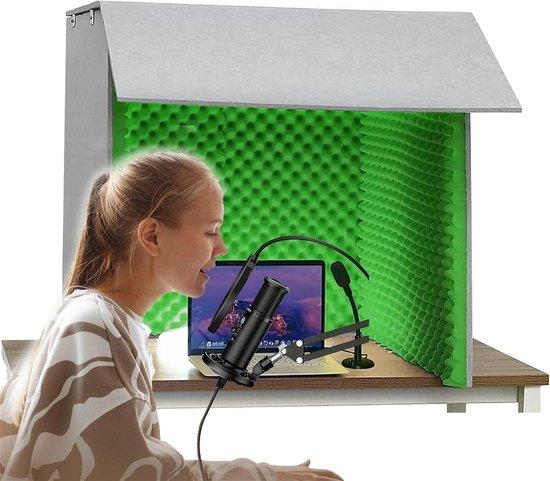
Schallisolierte Box - Aufnahmekabine - Für Musikaufnahmen - Tragbare Schallisolierung - 80 x 80 x 80 cm - GrünSchaffen Sie die perfekten Aufnahmebedingungen, egal wo Sie sich befinden. Diese schalldichte Box ist ideal, um Umgebungsgeräusche zu minimieren und sorgt für klare, reine Aufnahmen, ob Sie zu Hause, im Büro oder in einem Studio arbeiten. Verabschieden Sie sich von störenden Hintergrundgeräuschen und verbessern Sie Ihre Klangqualität erheblich. Diese tragbare Aufnahmekabine lässt sich einfach ohne Werkzeug aufbauen und passt sich Ihren Bedürfnissen an. Verwenden Sie sie für Voice-Overs, Musikaufnahmen, Podcasts oder Interviews. Durch ihre zusammenklappbare Konstruktion lässt sie sich leicht verstauen, wenn sie nicht wird, was sie zu einer praktischen Lösung für jeden kreativen Arbeitsbereich macht. Optimieren Sie Ihre Aufnahmeumgebung und lösen Sie problemlos Probleme mit der Klangqualität. Mit ihrer einzigartigen, schallabsorbierenden Konstruktion bietet diese Kabine eine effektive Möglichkeit, Ihre Aufnahmen zu isolieren. Profitieren Sie von einem persönlichen, geräuscharmen Raum, de612,83 €*Versand: 0,00 €Sichere Weiterleitung zum Anbieter
-
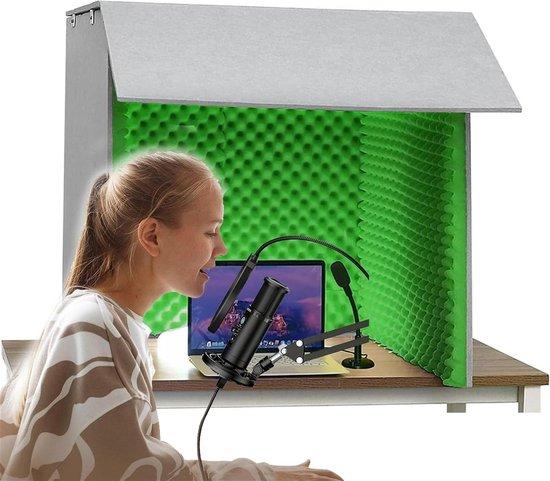
Schallisolierte Box - Aufnahmekabine - Für Musikaufnahmen - Tragbare Schallisolierung - 80 x 80 x 80 cm - GrünSchaffen Sie die perfekten Aufnahmebedingungen, egal wo Sie sich befinden. Diese schalldichte Box ist ideal, um Umgebungsgeräusche zu minimieren und sorgt für klare, reine Aufnahmen, ob Sie zu Hause, im Büro oder in einem Studio arbeiten. Verabschieden Sie sich von störenden Hintergrundgeräuschen und verbessern Sie Ihre Klangqualität erheblich. Diese tragbare Aufnahmekabine lässt sich einfach ohne Werkzeug aufbauen und passt sich Ihren Bedürfnissen an. Verwenden Sie sie für Voice-Overs, Musikaufnahmen, Podcasts oder Interviews. Durch ihre zusammenklappbare Konstruktion lässt sie sich leicht verstauen, wenn sie nicht wird, was sie zu einer praktischen Lösung für jeden kreativen Arbeitsbereich macht. Optimieren Sie Ihre Aufnahmeumgebung und lösen Sie problemlos Probleme mit der Klangqualität. Mit ihrer einzigartigen, schallabsorbierenden Konstruktion bietet diese Kabine eine effektive Möglichkeit, Ihre Aufnahmen zu isolieren. Profitieren Sie von einem persönlichen, geräuscharmen Raum, de644,45 €*Versand: 0,00 €Sichere Weiterleitung zum Anbieter
-
Gibt es unter Linux Ubuntu einen Gerätemanager?
Ja, unter Linux Ubuntu gibt es einen Gerätemanager, der als "Geräte" oder "Geräteübersicht" bezeichnet wird. Mit diesem Tool können Benutzer Informationen über die Hardware ihres Systems anzeigen, Treiber verwalten und Hardwareprobleme diagnostizieren. **
-
Wo finde ich das Motherboard im Gerätemanager?
Im Gerätemanager findest du das Motherboard unter der Kategorie "Systemgeräte" oder "Mainboards". Um dorthin zu gelangen, klicke mit der rechten Maustaste auf das Windows-Symbol unten links auf dem Bildschirm und wähle "Gerätemanager" aus. Suche dann nach der entsprechenden Kategorie, um das Motherboard aufzulisten. Alternativ kannst du auch die Suchfunktion im Gerätemanager verwenden und nach "Motherboard" suchen, um es schnell zu finden. Wenn du das Motherboard gefunden hast, kannst du durch einen Doppelklick darauf weitere Informationen wie den Hersteller, den Treiberstatus und andere Details anzeigen. **
-
Wo finde ich mein Mainboard im Gerätemanager?
Im Gerätemanager findest du dein Mainboard unter der Kategorie "Systemgeräte" oder "Mainboards". Um dorthin zu gelangen, klicke mit der rechten Maustaste auf das Windows-Symbol unten links auf dem Bildschirm und wähle "Geräte-Manager" aus. Suche dann nach einer Liste von Geräten, die unter anderem dein Mainboard auflisten. Du kannst auch die Suchfunktion im Gerätemanager verwenden und nach "Mainboard" oder dem Namen des Herstellers suchen, um es schneller zu finden. Wenn du dein Mainboard gefunden hast, kannst du durch einen Rechtsklick auf das Gerät weitere Informationen anzeigen lassen. **
-
Wo finde ich den Gerätemanager bei Mac?
Der Gerätemanager bei Mac heißt "Systeminformationen" und kann über das Apple-Menü in der oberen linken Ecke des Bildschirms aufgerufen werden. Alternativ kann man auch die Tastenkombination "cmd + Leertaste" drücken und nach "Systeminformationen" suchen. Dort findet man detaillierte Informationen über die Hardware und Software des Macs, wie z.B. Prozessor, Speicher, Grafikkarte und angeschlossene Geräte. Man kann auch den Gerätemanager über das Dienstprogramm "Systemeinstellungen" aufrufen und dort unter "Hardware" die benötigten Informationen finden. **
* Alle Preise verstehen sich inklusive der gesetzlichen Mehrwertsteuer und ggf. zuzüglich Versandkosten. Die Angebotsinformationen basieren auf den Angaben des jeweiligen Shops und werden über automatisierte Prozesse aktualisiert. Eine Aktualisierung in Echtzeit findet nicht statt, so dass es im Einzelfall zu Abweichungen kommen kann. ** Hinweis: Teile dieses Inhalts wurden von KI erstellt.